

Vertiefung
Zur Orientierung
Im letzten Absatz hast du ein Modell für die Entwicklung einer Mäusepopulationen entwickelt. In diesem Absatz geht es darum, langfristige Entwicklungen der Mäusepopulation mit Hilfe des Simulationstools ProSiTo zu untersuchen.
Die Entwicklung von Populationen simulieren
Wir gehen von folgendem Modell zur Entwicklung einer Mäusepopulation aus.
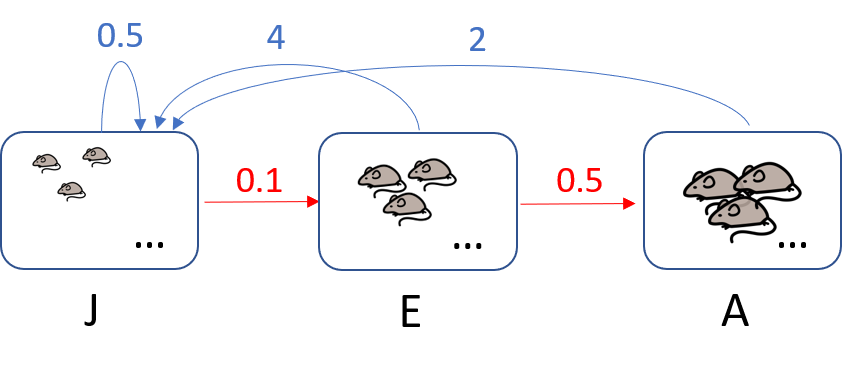
Das Modell verwendet einen Übergangsgraph, um zu beschreiben, wie sich die Mäusepopulation Schritt für Schritt weiterentwickelt. Wir können somit das Simulationstool ProSiTo zur Simulation der Populationsentwicklung nutzen.
Aufgabe 1
(a) Erzeuge zunächst die Zustände des Übergangsgraphen (das sind hier die Altersklassen).
(b) Erzeuge anschließend die Zustandsübergänge und gib die zugehörigen Übergangsraten ein.
(c) Gib Werte für die Ausgangspopulation ein: $100$ junge Mäuse, $100$ erwachsene Mäuse sowie $100$ alte Mäuse. Führe mit ProSiTo die Simulation der Populationsentwicklung über mehrere Schritte durch. Kontrolliere, ob du die im letzten Abschnitt selbst berechneten Werte erhältst.
Anleitung
-
Knoten erzeugt man mit dem Button
 .
Die Knoten werden zunächst mit $1$, $2$ usw. bezeichnet.
.
Die Knoten werden zunächst mit $1$, $2$ usw. bezeichnet.
-
Um die Bezeichnung der Knoten zu ändern, wählt man mit dem Button
 jeweils einen Knoten aus.
Es öffnet sich ein Eingabefeld. Hier gibt man den gewünschten Bezeichner ein.
jeweils einen Knoten aus.
Es öffnet sich ein Eingabefeld. Hier gibt man den gewünschten Bezeichner ein.
-
Die Kanten kann man mit dem Button
 hinzufügen.
Hierzu klickt man zunächst den ausgehenden Knoten und anschließend den hinführenden Knoten an.
Wenn eine Kante wieder zum ausgehenden Knoten zurückführen soll, dann muss man den betreffenden Knoten zweimal anklicken.
hinzufügen.
Hierzu klickt man zunächst den ausgehenden Knoten und anschließend den hinführenden Knoten an.
Wenn eine Kante wieder zum ausgehenden Knoten zurückführen soll, dann muss man den betreffenden Knoten zweimal anklicken.
-
Standardmäßig wird die Übergangsrate $1$ an eine neu erstellte Kante geschrieben.
Um diesen Wert abzuändern muss man mit dem Button
die Kante zunächst auswählen.
Es öffnet sich ein Editierfenster, in dem man dann den gewünschten Wert eingeben kann.
Die Eingabe kann als Dezimalzahl (wie $0.1$) oder als Bruchzahl (wie $10/100$) erfolgen.
-
Mit dem Button
 kann man eine Kante (und auch einen Knoten) wieder löschen.
-
Um die Werte der Ausgangspopulation einzugeben, wählt man mit dem Button
jeweils einen Knoten aus.
Es öffnet sich ein Eingabefeld. Hier gibt man den gewünschten Startwert ein.
-
Mit dem Button
 kann man das erstellte Modell abspeichern,
 dann später auch wieder laden.
-
Wenn alle Startwerte eingegeben sind, dann benutze das Startsymbol
 für die Ausführung der Simulation.
Aufgabe 2
Untersuche, wie sich die Population auf lange Sicht verhält. Variiere auch die Ausgangsverteilung der jungen, erwachsenen und alten Mäuse. Betrachte dabei auch die folgende Verteilung: $100$ junge Mäuse, $10$ erwachsene Mäuse sowie $5$ alte Mäuse.