

Vertiefung
Zielsetzung
Im letzten Abschnitt wurde ein Modell für ein einfaches Sharing-System entwickelt. Ziel ist es hier, das die Berechnungen zur Entwicklung des Sharing-Systems mit einem Softwaretool zu automatisieren.
Das Sharing-System simulieren
Wir gehen von dem im letzten Abschnitt entwickelten Sharing-System-Modell aus.
Sharing-System-Modell
| Systembeschreibung | Prozessentwicklung | ||||||||||||||||||||
|---|---|---|---|---|---|---|---|---|---|---|---|---|---|---|---|---|---|---|---|---|---|
|
|
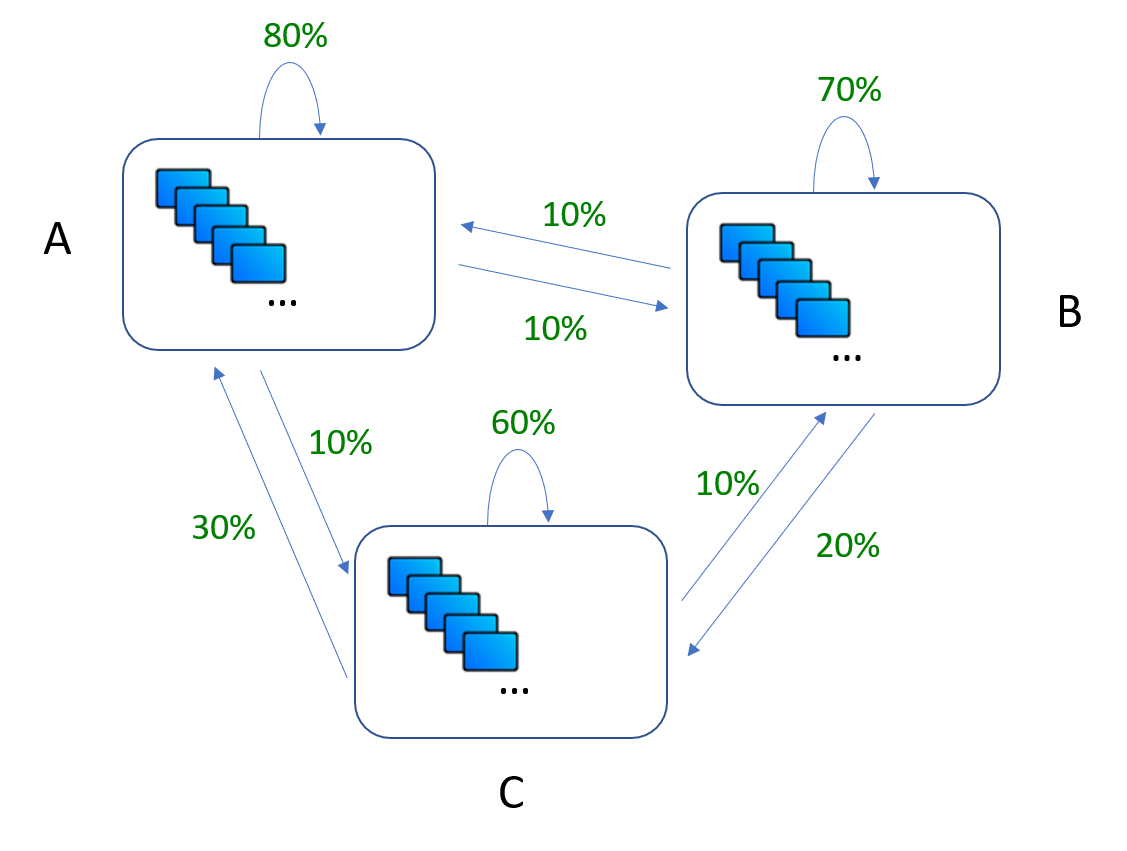
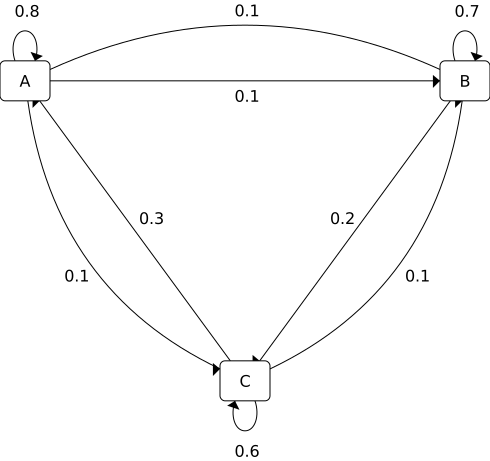
Das Modell ist mit einem Übergangsgraph dargestellt. Die Knoten A, B und C beschreiben die Ausleihstationen. An den Kanten sind jeweils die Übergangsraten eingetragen. Die Entwicklung des Sharing-Systems wird in einer Tabelle dargestellt.
Ziel ist es, das Modell in das ProzessSimulationsTool (kurz: ProSiTo) zu übertragen und das Tool zur Simulation zu nutzen. Bearbeite hierzu die Aufgaben unter dem Tool.
Aufgabe 1
Erzeugt sind bereits die Knoten A, B und C sowie die vom Knoten A ausgehenden Kanten. Ergänze die fehlenden Kanten so, dass die gewünsche Übergangstabelle entsteht. Benutze bei Bedarf die folgende Anleitung.
Anleitung
-
Die Knoten sind bereits mit dem Button
 erzeugt.
-
Eine weitere Kante kann man mit dem Button
 hinzufügen.
Hierzu klickt man zunächst den ausgehenden Knoten und anschließend den hinführenden Knoten an.
Wenn die Kante zum ausgehenden Knoten zurückführt, dann muss man diesen Knoten zweimal anklicken (als ausgehenden und als hinführenden).
hinzufügen.
Hierzu klickt man zunächst den ausgehenden Knoten und anschließend den hinführenden Knoten an.
Wenn die Kante zum ausgehenden Knoten zurückführt, dann muss man diesen Knoten zweimal anklicken (als ausgehenden und als hinführenden).
-
Standardmäßig wird die Übergangsrate $1$ an eine neu erstellte Kante geschrieben.
Um diesen Wert abzuändern muss man mit dem Button
 die Kante zunächst auswählen.
Es öffnet sich ein Editierfenster, in dem man dann den gewünschten Wert eingeben kann.
Die Eingabe kann als Dezimalzahl (wie $0.1$) oder als Bruchzahl (wie $1/3$) erfolgen.
die Kante zunächst auswählen.
Es öffnet sich ein Editierfenster, in dem man dann den gewünschten Wert eingeben kann.
Die Eingabe kann als Dezimalzahl (wie $0.1$) oder als Bruchzahl (wie $1/3$) erfolgen.
-
Mit dem Button
 kann man eine Kante (und auch einen Knoten) wieder löschen.
Aufgabe 2
Zur Simulation des Ausleihsystems müssen die Ausgangswerte für die Verteilung der Tablets zu Beginn festgelegt werden. Wie das geht wird in der folgenden Anleitung beschrieben.
Anleitung
-
Wähle mit dem Button
einen Knoten aus.
- Es öffnet sich ein Eingabefeld. Gib hier den gewünschten Startwert ein.
Aufgabe 3
Führe jetzt die Simulation des Ausleihsystems über mehrere Schritte durch. Beobachte, wie sich die Verteilung der Tablets entwickelt. In der folgenden Anleitung wird beschrieben, wie das geht.
Anleitung
- Beachte: Eine Simulation ist nur möglich, wenn das Modell stochastisch korrekt ist: Die Übergangsraten müssen von einem Knoten aus müssen $100 \%$ ergeben.
-
Wenn alle Startwerte eingegeben sind, dann benutze das Startsymbol
 für die Ausführung der Simulation.
Aufgabe 2
Zur Simulation des Ausleihsystems müssen die Ausgangswerte für die Verteilung der Tablets zu Beginn festgelegt werden. Klicke hierzu die Knoten an und trage die passenden Werte ein.
Sharing-System-Modell:
| Übergangsgraph | Übergangstabelle | ||||||||||||||||
|---|---|---|---|---|---|---|---|---|---|---|---|---|---|---|---|---|---|
|
|
Den modellierten Prozess simulieren
Die Schule stellt 300 ausleihbare Tablets zur Verfügung. Diese werden zu Beginn auf die drei Stationen aufgeteilt (also: 100 Tablets an jede Station).
Aufgabe 1
In der folgenden Tabelle sind die Tabletanzahlen zu Beginn (Schritt $0$) bereits eingetragen. Jeder Schritt beschreibt einen Tag. In der Tabelle sollen die neuen Tabletanzahlen nach dem jeweiligen Schritt eingetragen werden. Die Tabelle enthält Eingabefelder, die dir nach der Eingabe eine Rückmeldung geben, ob du die Anzahl richtig bestimmt hast.
| Schritte | A | B | C |
|---|---|---|---|
| $0$ | $100$ | $100$ | $100$ |
| $1$ | |||
| $2$ |
Aufgabe 2
Im Simulationstool ProSiTo kannst du deine Simulationswerte ebenfalls überprüfen. Hierzu muss du zunächst die Startwerte eingeben. Wie das geht wird in der folgenden Anleitung beschrieben.
Anleitung
-
Wähle mit dem Button
einen Knoten aus.
- Es öffnet sich ein Eingabefeld. Gib hier den gewünschten Startwert ein.
-
Wenn alle Startwerte eingegeben sind, dann benutze das Startsymbol
für die Ausführung der Simulation.
